

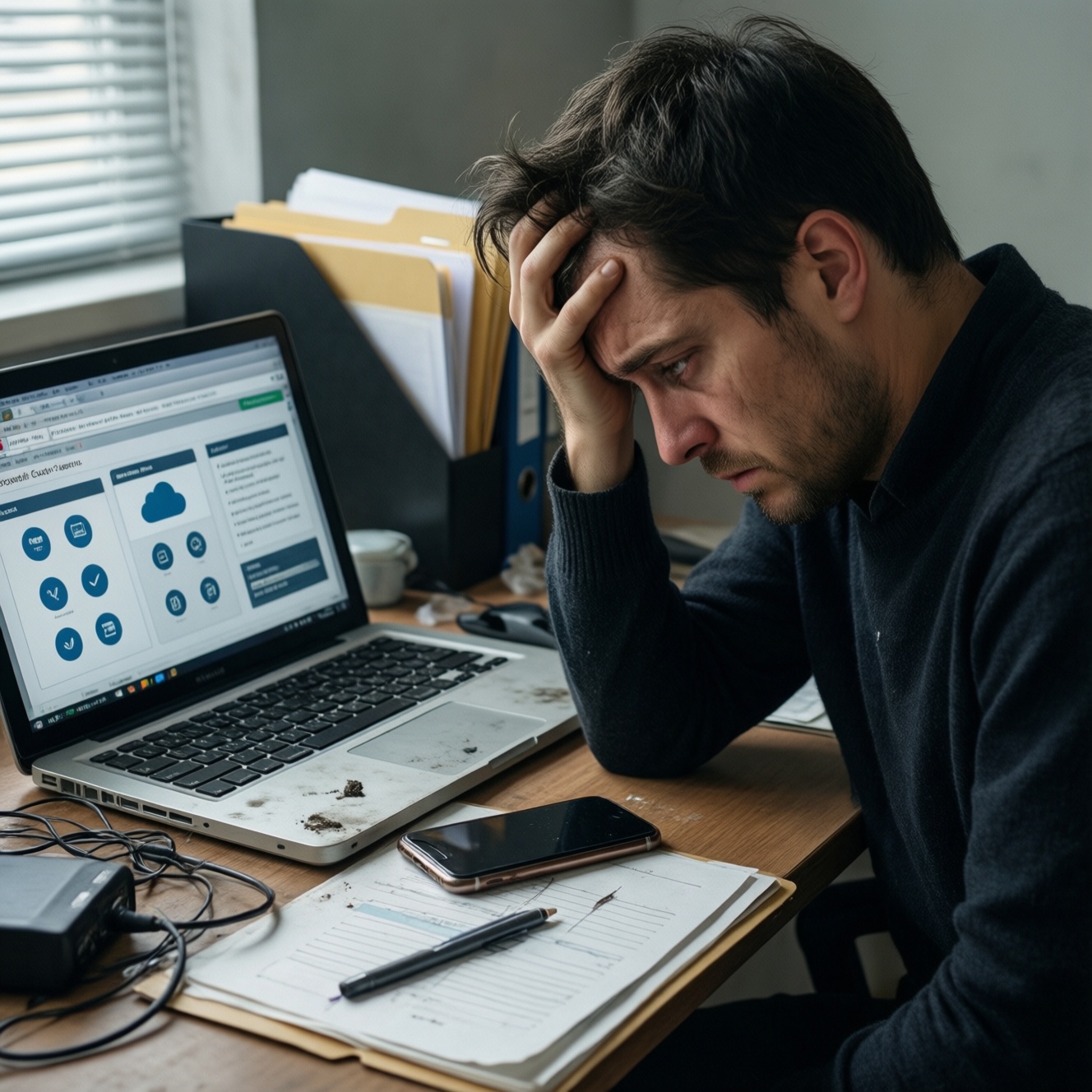
Потерянный смартфон, внезапно "умерший" ноутбук или случайно очищенная папка с рабочими файлами почти всегда случается в самый неподходящий момент. И тогда выясняется неприятная деталь: "синхронизация вроде была", но свежие фотографии не выгрузились, часть документов хранилась локально, а в облаке закончилось место. Чтобы не жить в режиме постоянной тревоги, лучше один раз выстроить понятную систему, где резервное копирование фото и документов действительно работает - и регулярно проверяется.
Самая надёжная логика - двухслойная. Первый слой: ежедневная автоматическая выгрузка в облако, которая защищает от поломки телефона и случайного удаления на устройстве. Второй слой: независимая копия на локальном носителе (например, на внешнем диске), которая не зависит от аккаунта, подписки и странностей синхронизации. В качестве ориентира по платформам удобно держать под рукой материал резервное копирование фото и документов на iOS, Android и ПК - а ниже разберём, где чаще всего ошибаются и что обязательно проверить.
Что подготовить до включения бэкапов
Начните не с кнопок "Включить", а с доступа: вспомните пароль Apple ID/Google-аккаунта, добавьте резервную почту и номер телефона для восстановления, включите код-пароль и биометрию. Затем трезво оцените объём данных: медиатека за несколько лет может загружаться часами, а иногда - всю ночь. Стабильный Wi‑Fi и зарядка в этот момент не "желательны", а критически важны: при экономии батареи фоновые загрузки легко замирают.
Отдельно важно различать синхронизацию и архив. Синхронизация делает устройства одинаковыми: удалили файл здесь - он часто исчезнет и там (в лучшем случае попадёт в корзину на ограниченный срок). Поэтому особенно ценные документы - сканы паспорта, договоры, медицинские результаты - должны иметь хотя бы ещё одну независимую копию, не привязанную к текущему состоянию устройства.
Как правильно настроить iPhone и iCloud
Желание быстро настроить резервное копирование на iPhone iOS обычно заканчивается включением "Фото iCloud" - и на этом многие останавливаются. Но чтобы копия реально существовала, проверьте три пункта: хватает ли места в iCloud, не зависла ли загрузка медиатеки и куда складываются документы.
После активации iCloud оставьте iPhone на зарядке и Wi‑Fi: системе нужно время, чтобы спокойно выгрузить библиотеку. В приложении "Фото" посмотрите статус - нет ли постоянного "пауза/ожидание". Для документов откройте "Файлы" и убедитесь, что нужное лежит именно в iCloud Drive, а не в разделе "На iPhone". И самый честный контроль - зайти в iCloud с другого устройства: если файл там открывается, значит он действительно выгрузился, а не "когда-нибудь потом".
Ещё одна ловушка - привычка "освобождать память" удалением снимков. При активной синхронизации это часто означает очистку не только телефона, но и облака. Для того, что нужно сохранить "впрок", лучше держать отдельную структуру (альбомы/папки), периодически выгружать важные подборки на компьютер и делать офлайн-копию на внешний носитель.
Android: фото и документы без хаоса
Попытка настроить резервное копирование на Android чаще всего начинается с Google Фото: включили - и ожидают, что всё полетит автоматически. На практике Android нередко ограничивает фоновые процессы: свежие фото не появляются в облаке из‑за паузы загрузки, запрета фоновой активности, ограничений батареи или нестандартной папки камеры. Если бэкап выглядит неполным, проверьте "Папки устройства" в Google Фото: многие приложения пишут фото/видео в отдельные каталоги, и их нужно подключать вручную.
С документами сложнее: PDF, сканы, вложения из мессенджеров разлетаются по десяткам директорий. Рабочая тактика - создать понятную папку "Документы" (или несколько по темам), хранить важное только там и подключить синхронизацию через Google Drive либо другое облако. Так вы контролируете, что именно защищено, и легче восстановите структуру после замены телефона.
ПК и облака: удобство не отменяет дисциплины
На компьютере самая типовая проблема выглядит так: клиент облака установлен, но файлы лежат "где-то на диске D", поэтому ничего никуда не копируется. Если вы полагаетесь на OneDrive или аналог, убедитесь, что документы действительно находятся внутри папки облака или включена защита стандартных директорий ("Рабочий стол", "Документы", "Изображения"). Для рабочих проектов полезно завести единый корневой каталог и не расползаться по десяткам мест - тогда бэкап становится предсказуемым.
Новые важные детали, о которых часто забывают
Почти всегда приходится решать вопрос объёма. "Бесплатного" тарифа хватает лишь на старт, а затем медиатека быстро упирается в лимит. Если вы планируете облачное хранилище для фото и документов купить, выбирайте не "впритык", а с запасом: когда облако переполнено, новые файлы перестают загружаться тихо и незаметно, а вы узнаёте об этом слишком поздно.
Второй слой - локальный - лучше строить осознанно. Если вы решили внешний жесткий диск для резервного копирования купить, ориентируйтесь не только на объём, но и на надёжность: качественный диск, регулярное подключение (например, раз в неделю) и понятная структура папок дают куда больше пользы, чем "самый большой, который нашёлся". Для ноутбуков удобно держать отдельную папку "Архив", куда периодически складываются экспортированные фотоальбомы и копии ключевых документов.
Третий момент - безопасность. Бэкап не должен превращаться в утечку: включайте двухфакторную аутентификацию для аккаунтов, ставьте сильные пароли, а для особо чувствительных файлов используйте зашифрованные архивы или защищённые разделы. Особенно это важно, если на компьютере несколько пользователей или вы работаете с коммерческой информацией.
И наконец, единственный способ убедиться, что система реально спасёт - это тест восстановления. Раз в месяц выберите пару файлов (фото, PDF, папку проекта) и попробуйте восстановить их на другом устройстве или в отдельный каталог. Такой "учебный пожар" быстро покажет, где именно у вас пробел: не выгружается часть папок, закончилась квота, диск не подключали месяцами или документы лежат не там, где вы думали.
Если свести всё к простой формуле: облако закрывает повседневные риски, внешний носитель страхует от крупных сбоев и ошибок синхронизации, а регулярная проверка подтверждает, что система жива. Для тех, кто хочет сверить настройки по шагам и ничего не упустить, может пригодиться подсказка как настроить резервное копирование фото и документов - дальше останется только довести привычку до автоматизма и перестать переживать за свои данные.